Windows 11'de Özel Uygulama Simgelerinin Varsayılan Haline Dönmesi Sorunu ve Çözümleri

Platformumuzdaki en çok okunan ve popüler makaleleri görmek için Trendler bölümüne geçebilirsiniz.
Windows 11 kullanıcıları, oyun ve uygulamalar için özel simgeler atadıktan sonra, bu simgelerin aniden varsayılan simgelere dönmesi sorunuyla karşılaşabiliyor. Bu durum, özellikle simgelerin görünümünü kişiselleştirmek isteyen kullanıcılar için rahatsız edici olabilir. Sorunun temel nedenleri ve çözüm yolları aşağıda detaylandırılmıştır.
Sorunun Temel Nedenleri
Ayrıca Bakınız



1. Simge Önbelleği (Icon Cache) Bozulması
Windows, simgeleri daha hızlı yüklemek için bir önbellek kullanır. Bu önbellek bozulduğunda, özel simgeler düzgün görüntülenmeyebilir ve varsayılan simgelerle değiştirilir.

2. Bulut Senkronizasyon Hizmetleri
OneDrive veya Google Drive gibi bulut tabanlı dosya senkronizasyon hizmetleri, simge dosyalarının bulunduğu klasörlerde değişiklik yapabilir veya dosyaları geçici olarak kilitleyebilir. Bu durum simgelerin doğru şekilde yüklenmesini engeller.
3. Simge Dosyalarının Taşınması veya Yeniden Adlandırılması
Özel simgeler genellikle .ico formatında dosyalarla atanır. Bu dosyaların konumu değiştirildiğinde veya dosya adı değiştirildiğinde, Windows simgeyi bulamaz ve varsayılan simgeyi kullanır.
Çözüm Yöntemleri
Simge Dosyalarının Kalıcı ve Sabit Bir Konumda Saklanması
Özel simgelerin bulunduğu dosyaların taşınmaması veya yeniden adlandırılmaması gerekir. Örneğin, C:\Icons gibi kalıcı bir klasör oluşturup, simgelerinizi burada saklamak sorunun önüne geçer.
Simge Önbelleğinin Temizlenmesi
Simge önbelleğini temizlemek, bozulmuş önbellek dosyalarının yeniden oluşturulmasını sağlar. Bu işlem için Windows komut istemcisi veya PowerShell kullanılabilir. Önbellek temizlendikten sonra bilgisayar yeniden başlatılmalıdır.
Bulut Senkronizasyonunun Devre Dışı Bırakılması
Özel simgelerin bulunduğu klasörlerde OneDrive veya Google Drive senkronizasyonunu kapatmak, dosyaların kilitlenmesini ve dolayısıyla simgelerin bozulmasını engeller.
Steam Oyunları İçin Özel Kısayollar Oluşturmak
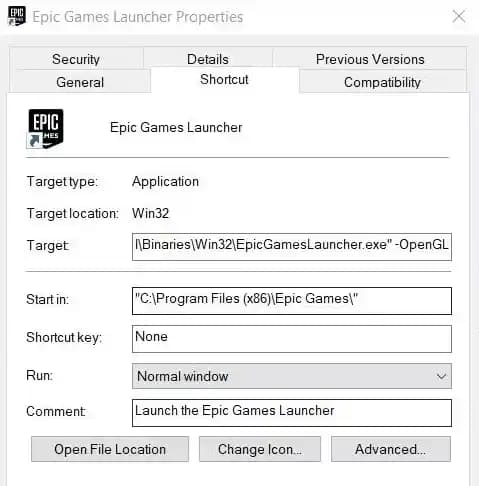
Steam oyunlarında simgeler sıklıkla bozulabilir. Bu durumda, Steam'in otomatik oluşturduğu kısayollar yerine kullanıcı tarafından oluşturulan kısayollar kullanılmalıdır. Bu kısayollar, oyunların ID numaralarını içeren özel komutlar ile oluşturulur ve simgeler manuel olarak atanır. Örneğin:
"C:\Program Files (x86)\Steam\steam.exe" -applaunch 413150Bu yöntem, simgelerin önbelleğe bağlı olmadan doğrudan atanmasını sağlar ve simgelerin resetlenmesini önler.
Masaüstü Görünüm Ayarlarının Düzenlenmesi
Bazı kullanıcılar, masaüstü simgelerinin görünümünü değiştirmek için CTRL tuşuna basılı tutarak fare tekerleğini kaydırmanın simge düzenini sabitlediğini belirtmiştir. Ayrıca, tam ekran uygulamaların çözünürlük ayarlarını bozması da simgelerin görünümünü etkileyebilir.
Güncellemelerin Takibi
Windows güncellemeleri bazen simge sorunlarını otomatik olarak düzeltebilir. Bu nedenle, sistem güncellemelerinin takip edilmesi ve uygulanması önerilir.
Özet
Özel uygulama simgelerinin varsayılan hale dönmesi sorunu, simge önbelleği, bulut senkronizasyonu ve simge dosyalarının konum değişikliği gibi faktörlerden kaynaklanır. Kalıcı bir simge dosyası konumu belirlemek, önbelleği temizlemek ve bulut senkronizasyonunu kontrol etmek temel çözümlerdir. Steam oyunları için özel kısayollar oluşturmak da simge sorunlarını önlemek adına etkili bir yöntemdir. Bu çözümler, simgelerin kalıcı ve doğru şekilde görünmesini sağlar.