Epic Games Launcher'ın Otomatik Başlangıç Sorunu ve Çözüm Yolları
Platformumuzdaki en çok okunan ve popüler makaleleri görmek için Trendler bölümüne geçebilirsiniz.
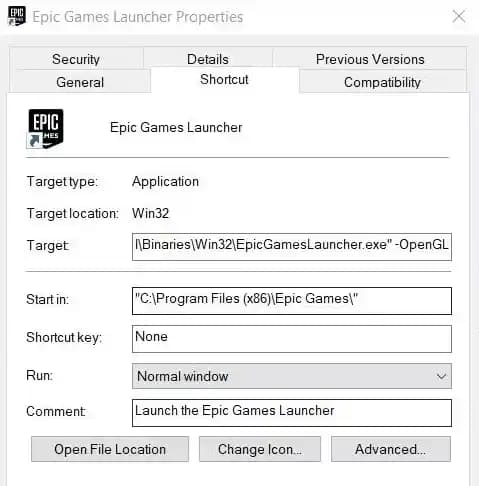
Epic Games Launcher, Windows işletim sistemlerinde bazen kullanıcıların istememesine rağmen bilgisayar açılışında otomatik olarak çalışmaya devam edebiliyor. Kullanıcılar, "Başlangıçta çalıştır" seçeneğini kapatmalarına ve Görev Yöneticisi'ndeki başlangıç uygulamaları listesinden kaldırmalarına rağmen bu sorunla karşılaşabiliyorlar. Bu durumun temelinde birkaç farklı teknik neden yatıyor olabilir.
Otomatik Başlangıcın Nedenleri
Görev Yöneticisi Başlangıç Ayarları: Epic Launcher, Görev Yöneticisi'nde başlangıç uygulamaları listesinde görünmeyebilir veya görünse bile devre dışı bırakılması sorunu çözmeyebilir.
Kayıt Defteri Girdileri: Windows kayıt defterinde, özellikle
HKEY_LOCAL_MACHINE\SOFTWARE\Microsoft\Windows\CurrentVersion\Explorer\StartupApprovedgibi anahtarlar altında, Epic Launcher ile ilgili otomatik başlatma girdileri olabilir.Görev Zamanlayıcı (Task Scheduler): Epic Launcher, görev zamanlayıcıda otomatik başlatma için bir görev olarak tanımlanmış olabilir. Bu durum, Görev Yöneticisi'nde görünmeyen bir başlangıç yöntemi sağlar.
Epic Launcher İçindeki Ayarlar: Programın kendi ayarlarında, Windows başlangıç tercihlerini geçersiz kılabilecek ikinci bir "Başlangıçta çalıştır" seçeneği bulunabilir.
Arka Plan Servisleri: Epic Games'in bazı servisleri, yazılım çalışmasa bile otomatik olarak başlatılabilir; ancak bu servislerin kendi başına programı açması beklenmez.
Ayrıca Bakınız
Sorunun Tespiti ve Çözüm Yöntemleri

1. Görev Yöneticisi ve Başlangıç Klasörü Kontrolü
Görev Yöneticisi'nde "Başlangıç" sekmesine giderek Epic Games Launcher'ın listede olup olmadığı kontrol edilmelidir.
Başlangıç klasörü (Start-up folder) kontrol edilerek Epic ile ilgili kısayol veya dosya olup olmadığına bakılmalıdır.
2. Epic Launcher Ayarlarının Gözden Geçirilmesi
Program içindeki "Run When My Computer Starts" veya benzeri seçenekler açılıp kapatılarak ayarın doğru şekilde kaydedildiğinden emin olunmalıdır.
Bu işlem sırasında bilgisayarın birkaç kez yeniden başlatılması önerilir; çünkü bazı ayarlar ancak yeniden başlatma sonrası aktif hale gelir.
3. Microsoft Autoruns Aracının Kullanımı
Microsoft tarafından sunulan ücretsiz bir araç olan Autoruns, Windows başlangıcında çalışan tüm programları ve görevleri detaylı şekilde listeler.
Bu araç yönetici olarak çalıştırılmalı ve Epic Games ile ilgili tüm başlangıç girdileri bulunup kaldırılmalıdır.
Autoruns, Görev Zamanlayıcı, Kayıt Defteri ve diğer başlangıç noktalarını tek bir yerde gösterdiği için sorunun kaynağını bulmakta etkilidir.
4. Görev Zamanlayıcı Kontrolü
Başlat menüsünden "Task Scheduler" (Görev Zamanlayıcı) açılarak, sol panelden "Task Scheduler Library" seçilmeli ve Epic Games ile ilgili görevler aranmalıdır.
Bulunan görevler devre dışı bırakılabilir veya silinebilir.
5. Kayıt Defteri İncelemesi
Kayıt defteri düzenleyicisi (regedit) açılarak, otomatik başlangıçla ilgili anahtarlar incelenmelidir.
Özellikle
HKEY_LOCAL_MACHINE\SOFTWARE\Microsoft\Windows\CurrentVersion\Explorer\StartupApprovedveRunanahtarları kontrol edilmelidir.
6. Geçici Çözüm: Epic Games Launcher'ın Kaldırılması
Yukarıdaki yöntemler sorunu çözmezse, kullanıcılar programı geçici olarak kaldırmayı tercih edebilir.
Oyun oynama ihtiyacı doğduğunda program tekrar kurulabilir.
Öneriler ve Uyarılar
Autoruns gibi sistem araçları kullanılırken dikkatli olunmalıdır; yanlış bir girdinin kaldırılması sistem kararsızlığına yol açabilir.
Epic Games Launcher'ın güncel sürümünün kullanılması, bilinen hataların giderilmesi açısından önemlidir.
Bazı durumlarda, Windows güncellemeleri veya Epic Games güncellemeleri otomatik başlatma davranışını değiştirebilir.
Bilgisayarınızda Epic Games Launcher'ın otomatik olarak açılması, sadece basit bir başlangıç ayarı meselesi olmayabilir. Derinlemesine sistem kontrolü ve uygun araçların kullanımı gereklidir. Autoruns aracı, bu tür sorunların çözümünde önemli bir yardımcıdır.
Bu bilgiler ışığında, Epic Games Launcher'ın istenmeyen otomatik açılma sorunu sistematik olarak tespit edilip çözülebilir.