Google Chrome Kaldırılamıyor Sorunu ve Çözüm Yöntemleri
Platformumuzdaki en çok okunan ve popüler makaleleri görmek için Trendler bölümüne geçebilirsiniz.
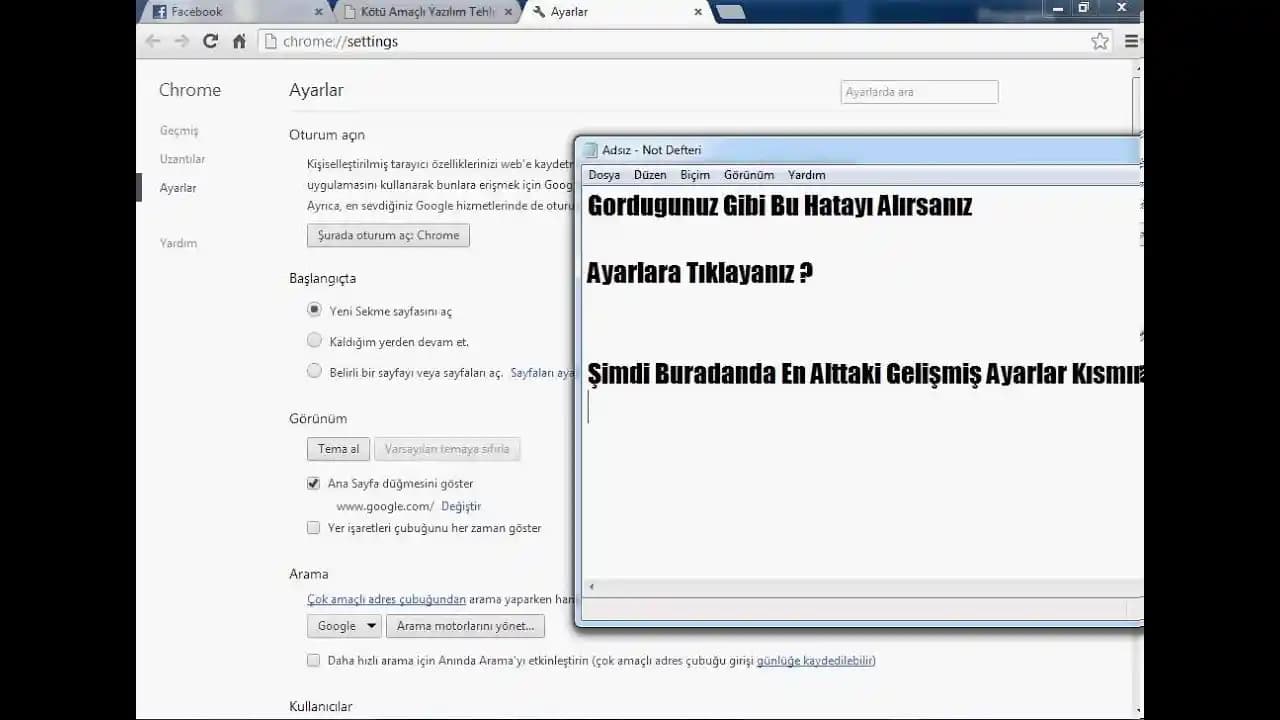
Google Chrome'un kaldırılması sırasında yaşanan sorunlar, özellikle kötü amaçlı yazılım bulaşması durumlarında yaygın olarak görülür. Kullanıcıların karşılaştığı temel problem, Chrome'un kaldırma seçeneklerinin Windows'un programlar listesinde görünmemesi ve antivirüs programlarının çalıştırılamaması şeklindedir. Bu durum, sistemde bir tarayıcı kaçırıcı (browser hijacker) veya virüs olduğunu gösterir.
Tarayıcı Kaçırıcı ve Kötü Amaçlı Yazılım Etkileri
Kullanıcıların deneyimlerine göre, URL çubuğunda "nextgeeker" gibi bilinmeyen ve zararlı yönlendirmeler yapan adreslerin görünmesi, sistemin kötü amaçlı yazılımlar tarafından ele geçirildiğinin bir işaretidir. Bu tür yazılımlar, antivirüs programlarını ve Windows Defender gibi güvenlik araçlarını devre dışı bırakabilir veya işlevlerini kısıtlayabilir. Bu nedenle, standart antivirüs taramaları yapılamaz ve Chrome gibi uygulamalar normal yollarla kaldırılamaz.
Ayrıca Bakınız

Kaldırma Sorununun Teknik Sebepleri
Programlar ve Özellikler Listesinde Chrome'un Görünmemesi: Bu, Chrome'un düzgün şekilde yüklenmemiş veya dosyalarının zarar görmüş olduğunu gösterir.
Antivirüs Programlarının Engellenmesi: Kötü amaçlı yazılımlar, sistem güvenlik araçlarını devre dışı bırakabilir.
Görev Yöneticisinde Chrome İşlemlerinin Görünmemesi: Chrome'un arka planda çalışıyor olması engellenmiş olabilir veya zararlı yazılım tarafından gizlenmiş olabilir.

Çözüm Yöntemleri
1. Offline Chrome Yükleyicisi ile Yeniden Kurulum
Google Chrome'un resmi offline yükleyicisi (yaklaşık 300 MB) kullanılarak tekrar kurulması önerilir. Bu işlem, eksik veya bozuk dosyaların yeniden yüklenmesini sağlar ve kaldırma işleminin önünü açar. Offline yükleyici Google'ın resmi sitesinden temin edilebilir.
2. Güvenilir Kaldırma Araçları Kullanımı
Revo Uninstaller veya BCUninstaller gibi gelişmiş kaldırma araçları, standart kaldırma işlemi başarısız olduğunda kullanılabilir. BCUninstaller, kayıt defteri temizliği gibi gelişmiş seçenekler sunar ancak kullanıcıların bu konuda bilgi sahibi olması gerekir. Revo Uninstaller ise daha kullanıcı dostudur ve programı seçip "Next" tuşuna basmak yeterlidir.
3. Görev Yöneticisi ile Chrome İşlemlerinin Sonlandırılması
Kaldırma işleminden önce Görev Yöneticisi'nde Chrome ile ilgili tüm işlemlerin kapatılması gerekir. Bu adım, kaldırma işleminin sağlıklı ilerlemesi için önemlidir. Windows ikonuna sağ tıklanarak Görev Yöneticisi açılır, arama kutusuna "Google" yazılarak ilgili işlemler bulunup sonlandırılır.
4. Windows Defender Offline Tarama
Sistem güvenliği için Windows Defender Offline Scan kullanılabilir. Bu tarama, sistem açılışında çalışarak kötü amaçlı yazılımları tespit eder ve temizler. Antivirüs programlarının çalıştırılamadığı durumlarda bu yöntem etkili olabilir.
5. Başka Bir Bilgisayarda Antivirüs USB'si Oluşturma
Eğer mevcut bilgisayarda antivirüs programları çalışmıyorsa, başka bir bilgisayarda Malwarebytes gibi bir antivirüs programının bootable sürümü oluşturularak enfekte bilgisayarda tarama yapılabilir.
Dikkat Edilmesi Gerekenler
Kayıt defteri temizliği yaparken neyin silineceği konusunda bilgi sahibi olunmalıdır. Yanlış silme işlemleri sistem kararsızlığına yol açabilir.
Üçüncü parti antivirüs programları yerine, Windows'un yerleşik güvenlik araçları tercih edilmelidir. AVG ve Avast gibi programlar bazen reklam yazılımları içerebilir.
Fabrika ayarlarına sıfırlama son çare olarak düşünülmelidir çünkü tüm veriler silinebilir.
Bu tür kötü amaçlı yazılım bulaşmalarında, sistem bütünlüğünün sağlanması için adımlar dikkatle uygulanmalı ve gerekirse profesyonel destek alınmalıdır.