
Ethernet Bağlantısı Aniden Devre Dışı Kaldığında Çözüm Yolları

Platformumuzdaki en çok okunan ve popüler makaleleri görmek için Trendler bölümüne geçebilirsiniz.
Bilgisayarınızın Ethernet bağlantısı aniden devre dışı kalabilir ve yeniden etkinleştirilemeyebilir. Bu durum, özellikle oyun oynayan veya yüksek hızda internet bağlantısı gerektiren kullanıcılar için ciddi bir sorun teşkil eder. Ethernet kablosu ve bağlantı ışıkları normal görünse bile, bilgisayar Ethernet bağlantısını "devre dışı" olarak gösterebilir ve etkinleştirme girişimleri başarısız olabilir. Böyle bir durumda yapılabilecekler sistematik olarak ele alınmalıdır.
Sorunun Kaynakları
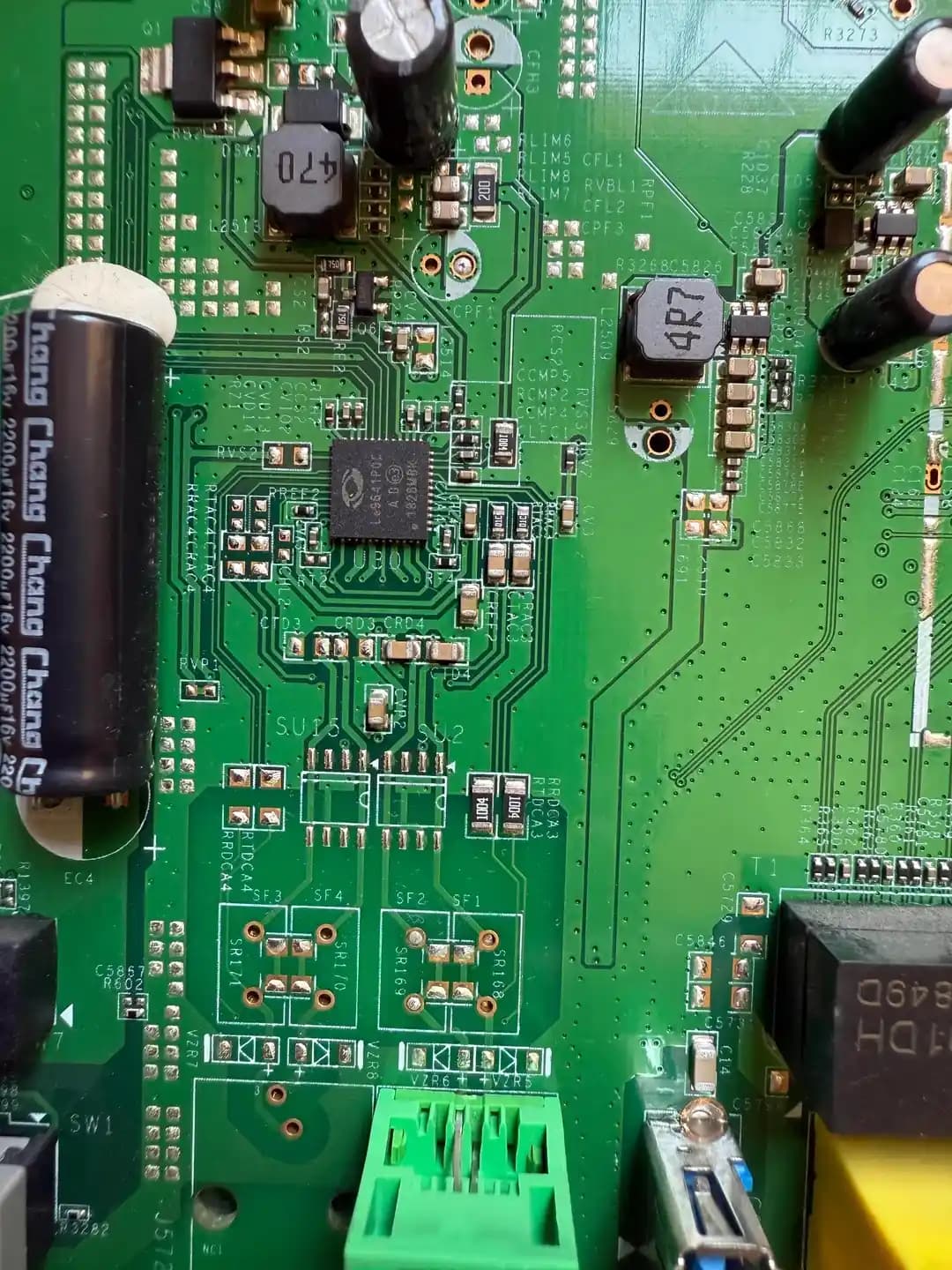
Ethernet bağlantısının devre dışı kalmasının temel nedenleri donanım arızası, sürücü problemleri veya yazılım güncellemelerinden kaynaklanan uyumsuzluklar olabilir. Fiziksel olarak kablo ve port sağlam görünse bile, anakart üzerindeki Ethernet portu arızalanabilir. Ayrıca Windows güncellemeleri bazen sürücülerin işlevselliğini etkileyebilir ve Ethernet sürücüsünün yeniden yüklenmesini gerektirebilir.
Ayrıca Bakınız


Yazılımsal Çözümler

Sürücü Güncellemeleri ve Yeniden Yükleme
Aygıt Yöneticisi üzerinden ağ adaptörleri kontrol edilmelidir. Ethernet kartı listeleniyor mu, sürücü durumu nedir incelenmelidir.
Sürücü güncelleme seçeneği bazen gri renkte olabilir; bu durumda anakart üreticisinin resmi web sitesinden Ethernet sürücüsü manuel olarak indirilmeli ve kurulmalıdır.
Sürücüleri kaldırıp bilgisayarı yeniden başlatmak, Windows’un sürücüleri otomatik olarak yeniden yüklemesini sağlar.
"Sürücü geri alma" seçeneği varsa, son sürücü güncellemesi geri alınarak sorun giderilebilir.
Ağ Ayarlarının Sıfırlanması
Komut İstemi (CMD) açılarak
ipconfig /releaseve ardındanipconfig /renewkomutları çalıştırılmalıdır. Bu, IP adresinin yenilenmesini sağlar.Windows Ağ Sorun Gidericisi çalıştırılarak otomatik teşhis ve onarım denenebilir.
BIOS ve Windows Güncellemeleri
Anakart BIOS’u güncellenmelidir; bu işlem sürücü uyumluluğunu artırabilir.
Windows Update ile tüm güncellemeler tamamlanmalıdır.
Donanımsal Kontroller ve Alternatif Çözümler
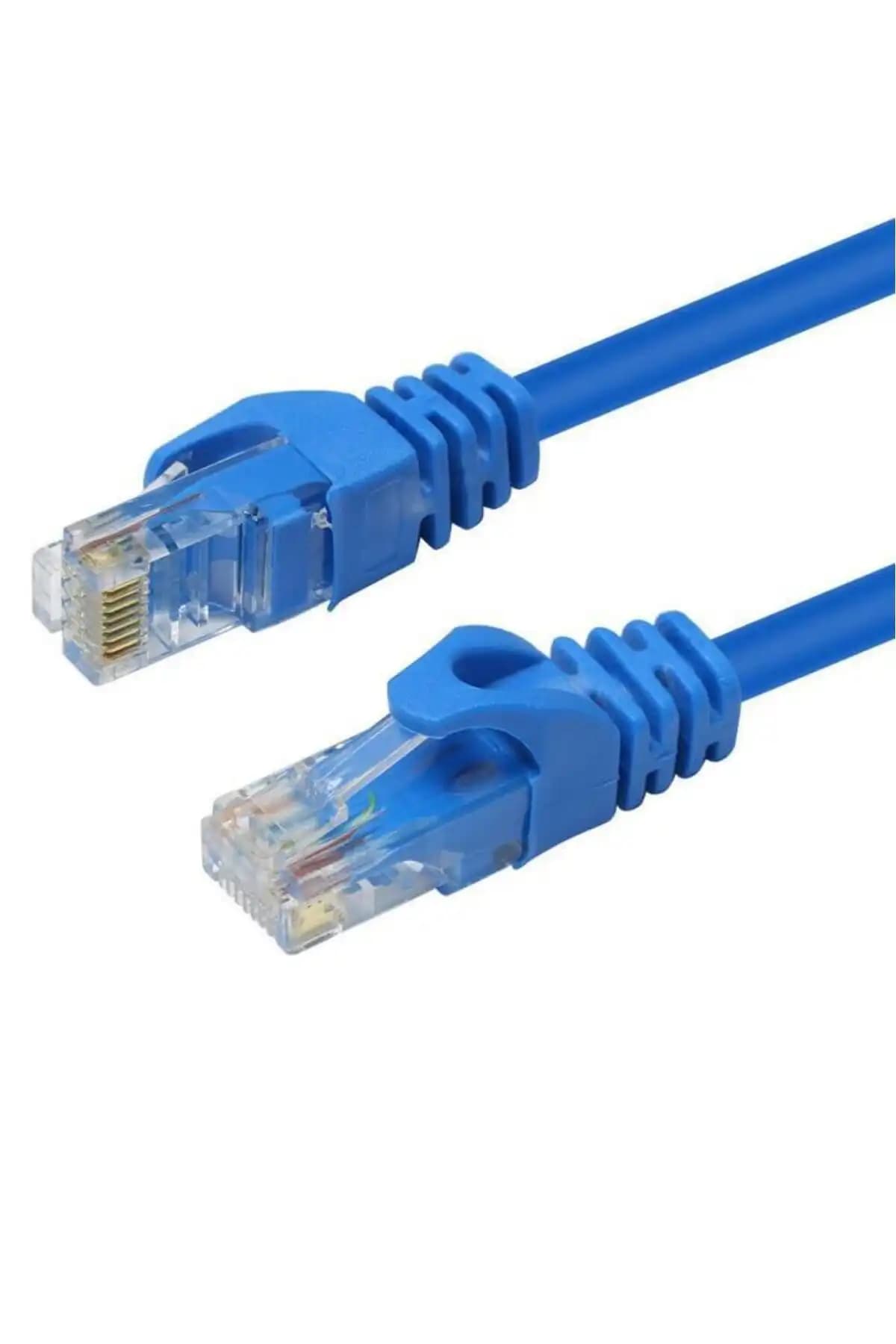
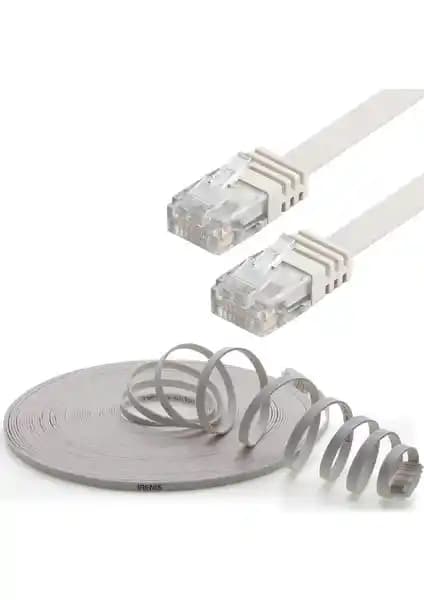
Ethernet kablosu farklı bir kablo ile değiştirilerek test edilmelidir.
Ethernet portunun fiziksel durumu, bağlantı ışıkları ve bağlantı noktası kontrol edilmelidir.
Başka bir bilgisayarda aynı kablo ve port denenerek sorunun bilgisayara mı yoksa kablo/port’a mı ait olduğu belirlenebilir.
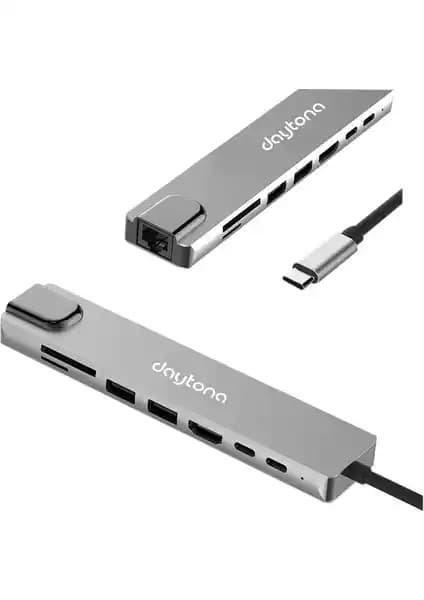
Anakart üzerindeki Ethernet portu arızalıysa, PCIe tabanlı bir Ethernet kartı takılarak veya USB 3.0 Ethernet adaptörü kullanılarak bağlantı sağlanabilir.
Öneriler
Ethernet bağlantısında sorun yaşandığında öncelikle sürücülerin güncel ve doğru şekilde yüklendiğinden emin olunmalıdır. Anakart üreticisinin destek sitesinden doğru sürücüler indirilmeli, Windows güncellemeleri tamamlanmalıdır. Fiziksel bağlantılar ve kablolar mutlaka kontrol edilmelidir. Eğer sorun devam ederse, profesyonel destek almak veya alternatif donanım çözümlerini değerlendirmek gereklidir.
Ethernet portlarının donanımsal olarak arızalanması nadir değildir ve sürücü sorunlarıyla karışabilir. Sistematik adımlarla ilerlemek, sorunun kaynağını doğru tespit etmek için önemlidir.