
PC'den PC'ye Dosya Aktarımında En Etkili Yöntemler
Platformumuzdaki en çok okunan ve popüler makaleleri görmek için Trendler bölümüne geçebilirsiniz.
Bilgisayarlar arasında dosya aktarımı, özellikle büyük boyutlu video dosyaları ve çok sayıda belge söz konusu olduğunda, hız ve kolaylık açısından önemli bir konudur. Bu süreçte kullanılabilecek çeşitli yöntemler ve araçlar bulunmaktadır. Aşağıda, farklı senaryolara uygun en etkili dosya transfer yöntemleri detaylandırılmıştır.
1. Harici Depolama Aygıtları
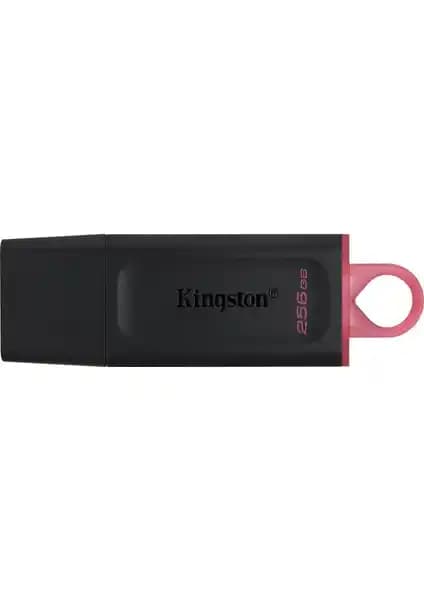
Harici SSD veya USB sürücüler, dosya aktarımında en yaygın ve pratik çözümler arasında yer alır. Özellikle USB 3.0 veya üzeri sürümleri destekleyen cihazlar, yüksek hızda veri transferi sağlar. Harici SSD'ler, büyük video dosyaları gibi ağır içeriklerin taşınmasında hem hızlı hem de güvenilir bir yöntemdir. Ayrıca, bu yöntem internet bağlantısı gerektirmez ve dosyaların yedeği olarak da kullanılabilir.
Ayrıca Bakınız
2. Ağ Üzerinden Dosya Paylaşımı
Eğer iki bilgisayar aynı yerel ağa bağlıysa, Wi-Fi veya Ethernet üzerinden dosya paylaşımı yapılabilir. Ethernet bağlantısı, Wi-Fi'ye göre genellikle daha yüksek hız ve stabilite sunar. Windows işletim sistemlerinde yerleşik dosya paylaşım özellikleri kullanılabilir veya "Send Anywhere", "Dukto" ve "LocalSend" gibi üçüncü parti uygulamalar tercih edilebilir. Bu yöntem, kablo karmaşasına gerek kalmadan hızlı dosya transferi sağlar ancak ağ hızına bağlıdır.

3. Eski Sürücünün Yeni Bilgisayara Doğrudan Bağlanması
Masaüstü bilgisayarlarda, eski sabit diskin (HDD veya SSD) yeni bilgisayara doğrudan takılması en hızlı yöntemlerden biridir. Ancak bu yöntemde dikkat edilmesi gereken bazı teknik noktalar vardır:
3.1 Fiziksel Uyumluluk
Bağlantı Tipi: Modern sürücüler genellikle SATA veya M.2 NVMe arayüzünü kullanır. Yeni bilgisayarın bu arayüzleri desteklemesi gerekir.
Form Faktör: 3.5" masaüstü HDD'leri ve 2.5" dizüstü HDD/SSD'leri farklı boyutlarda olup, uygun yuva gerektirir.
3.2 BIOS/UEFI Ayarları ve Önyükleme
Eski sürücü üzerinde işletim sistemi varsa, yeni bilgisayarda donanım uyumsuzlukları nedeniyle önyükleme sorunları yaşanabilir.
Güvenlik özellikleri (Secure Boot, TPM) ve BIOS modları (Legacy BIOS vs UEFI) bu süreci etkileyebilir.
Bu durumda sürücü sadece veri depolama amaçlı kullanılabilir veya işletim sistemi temiz kurulumu yapılmalıdır.
3.3 Sorunlar ve Çözümleri
Sürücü algılanmazsa, bağlantı kabloları ve BIOS ayarları kontrol edilmelidir.
Dosya erişim izinleri sorunları için dosya sahipliği alınabilir.
Şifrelenmiş sürücülerde (örneğin BitLocker) kurtarma anahtarı gereklidir.
4. USB Kablolar ve Özel Yazılımlar
"Plugable Technologies" gibi firmaların sunduğu özel USB kablolar ve yazılımlar, iki bilgisayar arasında doğrudan USB bağlantısı üzerinden dosya transferi yapmayı sağlar. Bu yöntem ücretli olabilir ve sık dosya transferi yapılmıyorsa, harici sürücü kullanımı daha pratik olabilir.
5. Bulut Tabanlı Çözümler
Google Drive gibi bulut depolama servisleri, dosyaların yedeklenmesi ve farklı cihazlar arasında senkronizasyonu için uygundur. Ancak, internet hızına bağlı olarak dosya aktarımı yerel yöntemlere göre daha yavaştır. Uzun vadede dosya güvenliği açısından avantaj sağlar.
6. Performans İyileştirme Önerileri
USB 3.0 veya daha hızlı bağlantı noktaları tercih edilmelidir.
Çoklu iş parçacıklı kopyalama araçları (örneğin Robocopy) küçük dosyaların transfer hızını artırabilir.
SSD sürücülerle yapılan transferler, HDD'lere göre daha hızlıdır.
Dosya aktarımında hız ve kolaylık arasında bir denge kurmak gerekir. Harici SSD'ler ve ağ üzerinden dosya paylaşımı çoğu kullanıcı için ideal çözümler sunarken, teknik bilgi ve donanım durumu farklı yöntemleri daha uygun kılabilir. Örneğin, eski sürücüyü doğrudan bağlamak hızlıdır ancak uyumluluk sorunlarına dikkat edilmelidir.
Bu yöntemlerden hangisinin seçileceği, dosya boyutu, bilgisayarların donanım özellikleri ve kullanıcı tercihlerine bağlı olarak değişir. Her durumda, aktarım öncesinde dosyaların yedeğinin alınması veri kaybını önlemek açısından önemlidir.