
HP Elitebook'ta "No Operating System Found" Hatası ve Veri Kurtarma Yöntemleri
Platformumuzdaki en çok okunan ve popüler makaleleri görmek için Trendler bölümüne geçebilirsiniz.
HP Elitebook kullanıcılarının karşılaştığı "No Operating System Found" hatası, bilgisayarın BIOS seviyesinde işletim sistemini bulamaması durumunu ifade eder. Bu hata genellikle EFI (Extensible Firmware Interface) bölümünün bulunamaması veya zarar görmesi nedeniyle ortaya çıkar. Bu makalede, bu hatanın ne anlama geldiği, olası nedenleri ve verilerin kurtarılması için uygulanabilecek yöntemler detaylı şekilde ele alınacaktır.
Hata Kaynağı ve Temel Sebepler
"No Operating System Found" hatası, BIOS'un önyükleme sırasında işletim sistemi dosyalarını içeren EFI bölümünü tespit edememesi durumunda ortaya çıkar. Bu durumun temel nedenleri şunlardır:
EFI Bölümünün Silinmesi veya Bozulması: İşletim sistemi dosyalarının bulunduğu bölüm yanlışlıkla silinmiş veya zarar görmüş olabilir.
Disk Bağlantı Sorunları: HDD veya SSD'nin anakarta bağlantısını sağlayan kabloların gevşemesi veya hasar görmesi.
Donanım Arızası: Depolama biriminin kendisinde fiziksel arıza.
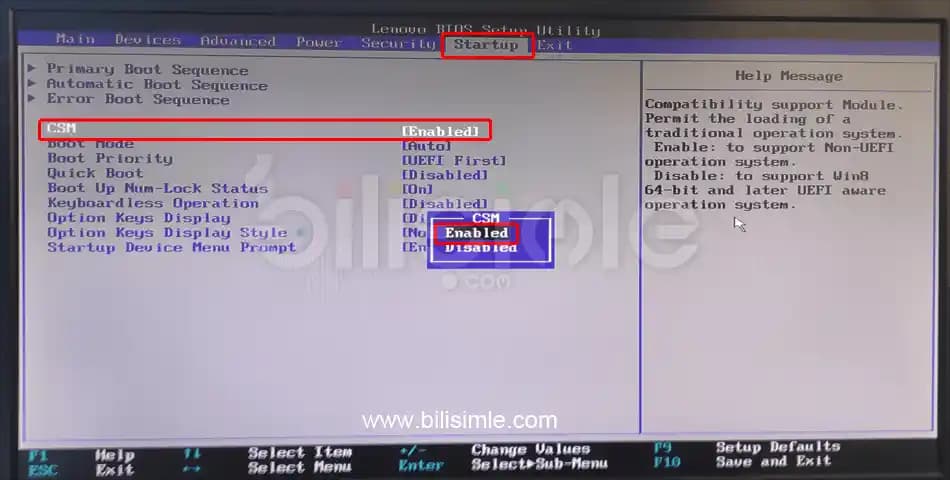
Yanlış BIOS Ayarları: Boot sırasının değişmesi veya EFI desteğinin kapatılması.
Ayrıca Bakınız
Veri Kurtarma İçin İlk Adımlar
İşletim sistemi erişilemediğinde, verilerin kaybolmaması için öncelikle disk üzerinde veri varlığının doğrulanması gerekir. Bunun için aşağıdaki yöntemler kullanılabilir:

1. Bootable USB Hazırlama
Başka bir bilgisayar kullanarak, Rufus (Windows için) veya Balena Etcher (Mac için) gibi araçlarla bootable bir USB oluşturulabilir. Önerilen işletim sistemi genellikle Ubuntu gibi kullanıcı dostu bir Linux dağıtımıdır. Bu USB ile bilgisayar açıldığında, işletim sistemi yüklenmeden doğrudan disk erişimi sağlanabilir.
2. Diskin Görünürlüğünün Kontrolü
Bootable USB üzerinden açılan sistemde, dizüstü bilgisayarın depolama birimi görünüyorsa, veriler hala diskte mevcuttur. Bu aşamada, önemli dosyalar harici bir USB diske veya ağ üzerinden başka bir depolama alanına kopyalanabilir.
3. BIOS Erişimi ve Kontrolü
Bilgisayarın BIOS ayarlarına girilerek, boot sırası ve disk tanımlamalarının doğru olup olmadığı kontrol edilmelidir. Eğer BIOS disk sürücüsünü görmüyorsa, donanım bağlantıları veya disk arızası ihtimali yüksektir.
İleri Seviye Kurtarma Yöntemleri
Eğer yukarıdaki yöntemler sonuç vermezse, aşağıdaki adımlar denenebilir:
Windows Onarma Komutları: Bootable USB üzerinden Command Prompt açılarak aşağıdaki komutlar çalıştırılabilir:
bootrec /fixmbrbootrec /fixboot(Erişim reddedilirsebootsect /nt60 syskomutu kullanılabilir)bootrec /rebuildbcd
Harici Monitör Kullanımı: Görüntü sorunları donanımdan kaynaklanabilir, harici monitör bağlanarak test yapılabilir.
Disk Bağlantılarının Kontrolü: Dizüstü bilgisayarın açılarak HDD/SSD kablolarının sağlamlığı kontrol edilmelidir.
Veri Kurtarma İçin Profesyonel Yardım
Özellikle önemli ve yedeklenmemiş veriler söz konusuysa, profesyonel veri kurtarma hizmetlerine başvurmak en güvenilir yöntemdir. Bu hizmetler, donanım arızası veya dosya sistemindeki bozulmalar gibi karmaşık sorunlarda bile veri kurtarma şansı sunar. Ancak maliyetleri yüksek olabilir.
Sonuç Değerlendirmesi
Eğer veri kurtarma için gerekli donanım bilgisi ve araçlara sahip değilseniz, işletim sistemini yeniden kurmak veri kaybını kesinleştirebilir. Öncelikle disk erişimi sağlanmalı ve önemli dosyalar yedeklenmelidir. Veri kurtarma işlemleri karmaşık ve riskli olabilir; yanlış müdahaleler kalıcı veri kaybına yol açabilir. Bu nedenle, kritik veriler için profesyonel destek önerilir.
Uzman Notu: Veri kurtarma işlemi öncesinde diskin bir imajını almak, orijinal verilerin korunması açısından önemlidir. Bu sayede, kurtarma denemeleri sırasında veri kaybı riski azaltılır.
Bu bilgiler ışığında, HP Elitebook kullanıcıları "No Operating System Found" hatasıyla karşılaştıklarında, öncelikle disk erişimini sağlamaya yönelik adımları uygulamalı ve kritik verilerini koruma altına almalıdır. İşletim sistemi yeniden kurulmadan önce veri yedekleme işlemi tamamlanmalıdır.