Bilgisayarlarda Bluetooth Nasıl Aktif Edilir ve Kullanılır? Elektronik Dünyasında Güncel Rehber
Benzer ürünleri özellik, fiyat ve kullanıcı yorumlarına göre karşılaştırın, doğru seçimi yapın.
Bilgisayar teknolojisinin hızla gelişmesiyle birlikte kablosuz bağlantı teknolojileri de hayatımızda önemli bir yer tutmaya başladı. Bunların başında gelen Bluetooth, kullanıcıların farklı cihazlar arasında kolayca ve hızlıca iletişim kurmasını sağlayan pratik bir teknolojidir. Peki, bilgisayarda Bluetooth nasıl aktif edilir ve kullanılır? İşte, bu sorunun detaylı ve anlaşılır yanıtı.
Bluetooth Nedir ve Neden Önemlidir?
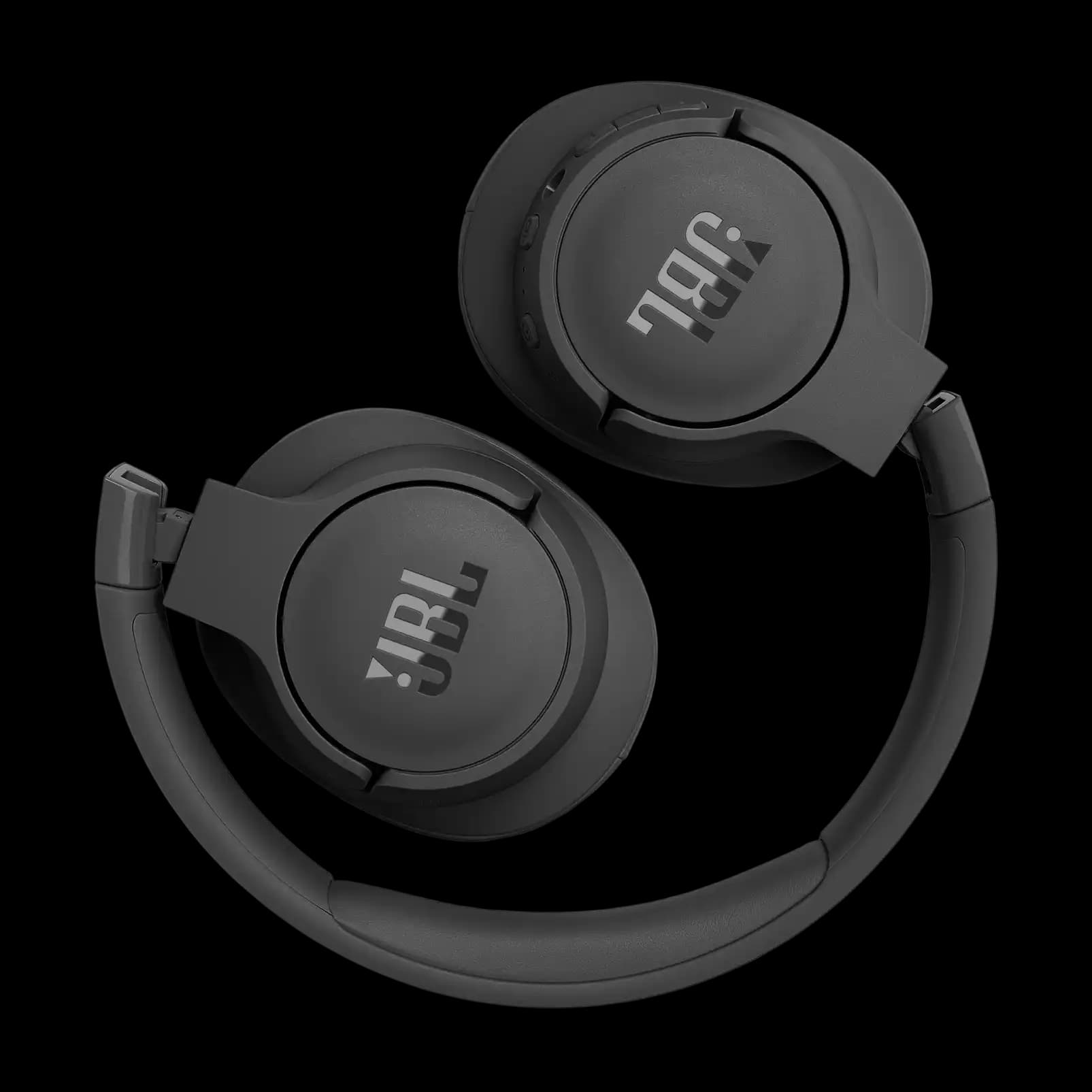
Bluetooth, kısa mesafe kablosuz iletişim standardıdır. Akıllı telefonlar, kulaklıklar, klavyeler, fareler, yazıcılar ve hatta otomobil sistemleri gibi pek çok cihaz Bluetooth teknolojisini kullanarak kablo karmaşasını ortadan kaldırır. Bu sayede, daha düzenli ve konforlu bir kullanıcı deneyimi sağlar.
Özellikle ofis ve ev ortamında, Bluetooth'un sağladığı kablosuz bağlantı kolaylığı, hem zaman hem de maliyet açısından avantajlar sunar. Ayrıca, yeni nesil bilgisayarlar ve dizüstü bilgisayarlar çoğunlukla Bluetooth desteğiyle gelir, bu da kullanıcıların ek donanım satın alma ihtiyacını azaltır.
Ayrıca Bakınız


Bluetooth Özelliği Bilgisayarınızda Var mı?
İlk adım, bilgisayarınızın Bluetooth donanımına sahip olup olmadığını kontrol etmektir. Bu, çoğu modern cihazda standart olsa da, bazı eski modellerde bu özellik bulunmayabilir.

Bilgisayarda Bluetooth Donanımı Kontrolü
İşletim sistemi kullanarak kontrol etme:
Windows'ta, Ayarlar Cihazlar Bluetooth ve diğer cihazlar bölümüne giderek Bluetooth'un aktif olup olmadığını görebilirsiniz.
Alternatif olarak, Aygıt Yöneticisini açıp, "Bluetooth" başlığı altında cihazlarınızı görebilirsiniz.
Donanım Kontrolü:
Bilgisayarınızda fiziksel bir Bluetooth adaptörü olup olmadığını görmek için, Aygıt Yöneticisi'nde "Bluetooth" bölümünü arayabilirsiniz.
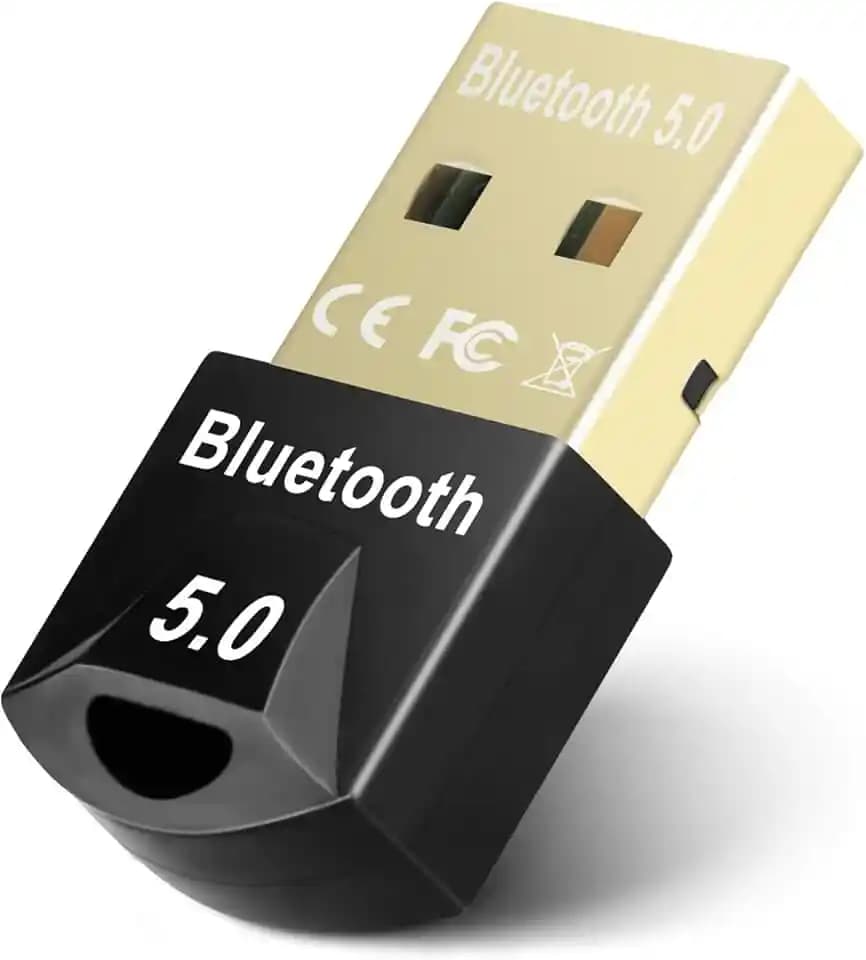
Bilgisayarınızda herhangi bir Bluetooth adaptörü yoksa, harici bir USB Bluetooth adaptörü satın alabilirsiniz.
Bluetooth Nasıl Aktif Edilir?
Bluetooth'u aktif hale getirmek oldukça basittir ve işletim sistemine göre birkaç farklı adım içerir.
Windows 10 ve Windows 11 İçin Bluetooth Açma Adımları
Windows 10
Ayarlar Cihazlar bölümüne gidin.
Sol menüden Bluetooth ve diğer cihazlar sekmesine tıklayın.
Bluetooth anahtarını Açık konuma getirin.
Windows 11
Başlat menüsünden Ayarlar'ı açın.
Bluetooth ve cihazlar seçeneğine tıklayın.
Bluetooth'u Aktif hale getirmek için anahtar düğmesine tıklayın.
Kısayol veya Bildirim Merkezi Kullanımı
Windows'ta, Bildirim Merkezi'nden hızlıca Bluetooth'u açıp kapatabilirsiniz.
Ayrıca, Win + A tuş kombinasyonuyla açılan panelde de Bluetooth simgesini görebilir ve hızlıca aktif hale getirebilirsiniz.
Bluetooth ile Cihaz Bağlantısı ve Eşleştirme
Bluetooth'u aktif ettikten sonra, bağlamak istediğiniz cihazı yaklaştırın ve eşleştirme işlemini başlatın.
Adımlar
Bluetooth ayarlarından Cihaz ekle veya Bir cihazla bağlan seçeneğine tıklayın.
Listeden bağlamak istediğiniz cihazı seçin.
Eğer gerekiyorsa, cihazdan gelen eşleştirme kodunu onaylayın veya girin.
Bağlantı başarılı olunca, cihazınız bilgisayarınıza bağlı hale gelir.
Eşleştirme Sürecinde Dikkat Edilmesi Gerekenler
Yakınlık: Cihazlar birbirine yakın olmalı.
Görünürlük: Cihazınızın görünür modda olması gerekir.
Güncellemeler: Bluetooth sürücülerinin güncel olması, bağlantı sorunlarını azaltır.
Bluetooth Kullanırken Karşılaşılabilecek Yaygın Sorunlar ve Çözümleri
Bluetooth'un düzgün çalışmaması durumunda birkaç temel sorun ve çözüm yolu bulunur:
Bluetooth cihazı algılanmıyor: Cihazın yakın ve açık olduğundan emin olun. Gerekirse, bilgisayarı yeniden başlatın.
Bağlantı kopuyor: Sürücüleri güncelleyin veya tekrar eşleştirme yapın.
Bluetooth sürücüsü yok veya güncel değil: Aygıt Yöneticisi üzerinden sürücüleri kontrol edin veya üreticinin resmi sitesinden en güncel sürücüleri indirin.
Bluetooth açık değil veya gizlenmiş: Ayarlar menüsünden tekrar aktif hale getirin veya donanım kontrolü yapın.
Sonuç: Modern Elektronik Dünyasında Bluetooth'un Önemi
Günümüzde, kablosuz teknolojiler hayatımızı kolaylaştırmakla kalmıyor, aynı zamanda daha düzenli ve estetik bir kullanım deneyimi sunuyor. Bluetooth teknolojisini kullanmak, özellikle elektronik cihazlar arasındaki veri aktarımını hızlandırır ve pratik hale getirir.
İster ofiste, ister evde veya hareket halindeyken, doğru adımlar ile Bluetooth'un avantajlarından tam anlamıyla yararlanabilirsiniz. Bilgisayarınızda Bluetooth'u aktif hale getirmeniz ve uygun cihazları bağlamanız, zaman kazandırıcı ve verimliliği artırıcı bir adımdır.
İşte, bilgisayarda Bluetooth nasıl aktif edilir ve kullanılır konusunda bilmeniz gereken temel bilgiler. Bu adımları takip ederek, kablosuz bağlantı özgürlüğünden en iyi şekilde faydalanabilirsiniz. Elektronik dünyasında, kablosuz iletişimin sunduğu rahatlığı kaçırmayın!